Membuat Slide Show Foto di Blog

Senin, 25 November 2013

Sebuah halaman blog yang tidak ada sentuhan foto atau gambar akan terasa membosankan. Jika sudah bosan, maka pengunjung blog tidak akan lama bertahan. Bukan hanya sebagai pernak-pernik, sebuah foto juga bisa memberikan kesan tersendiri. Orang akan lebih hafal dengan gambar daripada tulisan.

Sekarang, kita akan belajar untuk membuat slide show, yaitu foto-foto yang ditampilkan secara bergantian dengan otomatis. Slide show bisa digunakan untuk menampilkan banyak foto tanpa menyita banyak space. Karena foto akan diputar layaknya sebuah video, sehingga lebih menarik dan hemat tempat.

Slide show bisa digunakan untuk menampilkan foto liburan yang banyak, atau memajang foto-foto produk untuk toko online. Cara untuk membuat slide show ini sangat mudah, tidak perlu pintar photoshop atau flash. Kita tinggal menyiapkan foto yang sudah diupload (dihosting). Kita bisa memanfaatkan post blogger, Picasa, Photobucket, dan lain-lain.

Cara Mudah Membuat Slide Show Foto di Blog
1. Login ke blogger
2. Pilih Tata Letak kemudian Tambah Gadget
3. Pilih HTML/JavaScript
4. Masukan kode HTML berikut ini:

<script src='http://yourjavascript.com/53816065231/Database5.js' type='text/javascript'></script>
<script type="text/javascript" src="http://yourjavascript.com/65160840132/cycle.js"></script>
<script type="text/javascript">
$(document).ready(function() {
$('#content-slider').cycle({
fx: 'fade'
});
});
</script>
<style type="text/css">
#content-slider {
   position: relative;
   width: 100%;
   height:
250px;
   overflow: hidden;
   margin:0 auto;
}
#content-slider img {
   display: block;
   width: 100%;
   height:
250px;
}
</style>
<div id="content-slider">
<img src="
URL Foto 1" />
<img src="
URL Foto 2" />
<img src="
URL Foto 3" />
<img src="
URL Foto 4" />
</div>
5. Ganti URL Foto 1 dengan URL foto yang sudah dihost (upload)
6. Kita bisa juga menyesuaikan tinggi foto (height) dan lebarnya.
7. Kita bisa menambahkan atau menampilkan foto lebih banyak lagi dengan menambahkan kode    sama seperti <img src="URL Foto 4" /> dan seterusnya.
7. Simpan jika sudah selesai.

Update BlackBerry Messenger v6.1.0.49

Selasa, 22 Oktober 2013

Bagi pengguna BlackBerry yang masih menggunakan versi BlackBerry Messenger yang lama dan mau update BlackBerry Messenger nya ke versi baru, silahkan update Official BlackBerry Messenger v6.1.0.49.
Fitur-Fitur BlackBerry Messenger (BBM) versi 6.1.0.49:
  • Support for Animated Avatars – display pictures can now be animated!
  • Enjoy a new selection of Emoticons
  • Double the space to update your Personal Messages
  • Customize the colour of chat bubbles for your contacts
  • Simpler display picture update from the camera app – snap a picture and display it on BBM right away
Silahkan download via BlackBerry App World. Jangan lupa untuk backup kontak-kontak di BlackBerry Messenger (BBM) anda sebelum upgrade dan Restore kembali kontak di BBM anda, kalau bermasalah dengan Display Picture kontak BBM yang tidak muncul baca Diagnostics Test.
Download via OTA dari browser BlackBerry anda:
ScreenShot BlackBerry Messenger v6.1.0.49 | View

Susunan Kabel Stright Dan Kabel Cross

Rabu, 16 Oktober 2013

Sedikit menyinggung ke masalah jaringan komputer. Masalah yang sangat dasar menurut saya. Karena biasanya kabel LAN (Local Area Network) paling sering digunakan oleh seorang teknisi jaringan, dan pekerjaan lain yang berkaitan dengan jaringan komputer. 
Untuk menghubungkan sebuah jaringan komputer menggunakan kabel, ada dua jenis kabel. Kabel stright-through dan kabel crossover. Perbedaan dari keduanya adalah susunan kabel yang berbeda. Sedangkan untuk fungsinya perbedaannya adalah jika kabel cross digunakan untuk menghubungkan dua perangkat yang sama. Misalnya saja PC dengan PC, HUB dengan HUB, Router dengan Router, dan lain sebagainya.
Sedangkan untuk fungsi kabel Stright yaitu untuk menghubungkan dua perangkat yang berbeda, misalnya saja PC dengan HUB, HUB dengan Switch, dan lain sebagainya. Konektor yang digunakan adalah konektor RJ-45. Berikut susunan kabelnya.

Susunan Kabel Stright

Untuk susunan kabel stright, urutannya sama di kedua sisi. Berikut adalah susunan kabel LAN untuk tipe stright :

Putih Orange - Putih Orange
Orange - Orange
Putih Hijau - Putih Hijau
Biru - Biru
Putih Biru - Putih Biru
Hijau - Hijau
Putih Coklat - Putih Coklat
Coklat - Coklat
Kabel Stright
Kabel Stright

Susunan Kabel Cross

Berikut adalah susunan kabel LAN untuk tipe cross :

Putih Orange - Putih Hijau
Orange - Hijau
Putih Hijau - Putih Orange
Biru - Biru
Putih Biru - Putih Biru
Hijau - Orange
Putih Coklat - Putih Coklat
Coklat - Coklat

Kabel Cross
Kabel Cross
Dengan mengetahui urutannya masing-masing kita dapat membuat sendiri kabel LAN dengan tambahan alat yang disebut dengan crimping tool.
Crimping tool
Crimping tool
Semoga bermanfaat.
 

Apa itu HTML, CSS dan JavaScript

Selasa, 24 September 2013

Desain web tentunya tidak akan teriepas dengan yang namanya HTML. Selain itu agar sesuai dengan perkembangan teknologi desain web, Anda hams mengetahui juga tentang CSS dan JavaScript.

HTML

Apakah HTML itu?. HTML (HyperText Markup Language) adalah sebuah jenis teks dokumen khusus yang digunakan oleh web browser untuk mempresentasikan teks dan gambar. Dokumen HTML sering disebut sebagai “halaman web”. Browser mengambil halaman web dari web server dan karena adanya internet, halaman tersebut bisa berada di manapun di dunia.
Browser adalah program yang dipakai untuk membaca dokumen HTML pada WWW. Contoh browser ini antara lain: Netscape Navigator, Internet Explorer, Opera, Mozilla, Conqueror, NCSA Mosaic, Cello, Lynx, SlipKnot, dan sebagainya.
HTML merupakan dasar atau tulang punggung dalam pembuatan sebuah web. Dalam setiap file HTML akan selalu didahului dengan tag <HTML>. Tag ini akan membuat web browser mencoba untuk membaca file yang ada di dalam tag tersebut untuk ditampilkan dalam web browser. Pada akhir baris jangan lupa Anda harus selalu mengakhiri tag <HTML> dengan </HTML>.
Banyak orang masih menulis HTML secara manual menggunakan software seperti NotePad. Namun sekarang ini Anda tidak perlu terlalu pusing untuk menuliskan HTML secara manual, Anda dapat menggunakan software-software HTML editor yang banyak tersedia sekarang ini, salah satunya adalah Adobe Dreamweaver.
Berikut ini contoh penulisan tag HTML sederhana:
<html> <body> Hello … nama saya Sinta <p> Umur saya 1,5 tahun</p> </body> </html>

CSS

Bayangkan jika Anda memiliki website dengan 50 halaman dan ingin mengganti jenis huruf dari tiap website. Hal tersebut tentu saja sangat membuang waktu, tetapi jika Anda menggunakan CSS untuk mendesain tampilan web, maka hal tersebut dapat dilakukan dengan mudah.
CSS merupakan kependekan dari Cascading Style Sheet yang memungkinkan Anda untuk mendesain (style) tampilan dokumen (terutama HTML) dengan memisahkan isi dari dokumen HTML dengan kode untuk menampilkannya (CSS).
Penggunaan yang paling umum dari CSS adalah untuk memformat halaman web yang ditulis dengan HTML dan XHTML. CSS digunakan oleh penulis maupun pembaca halaman web untuk menentukan warna, jenis huruf, tata letak, dan berbagai aspek tampilan dokumen.
Jika Anda memiliki banyak file HTML, Anda hanya perlu satu file CSS, sehingga ketika Anda mengganti jenis huruf pada file CSS maka semua file HTML yang berhubungan pada file CSS tersebut akan berubah. CSS distandarisasi oleh W3C (World Wide Web Consortium). CSS dapat dipasang pada dokumen HTML yang telah jadi.
Ada 3 cara untuk memasang CSS pada dokumen HTML yaitu: External Style Sheet (file CSS berbeda dari file HTML), Internal Style Sheet (kode CSS dipasang di dalam tag head HTML), dan Inline Style Sheet (kode CSS langsung dipasang di tag HTML, tidak direkomendasikan). Sangat disarankan Anda menggunakan cara External Style Sheet karena lebih mudah dalam mengelolanya.
Berikut contoh penulisan kode CSS:   
.judul {
font-size: 13px;
color: #6095d0;
font-family: Arial, Helvetica, sans-serif;
font-weight: bold;
}
.subjudul {
font-size: 11px;
color: #000000;
font-family: Georgia, “Times New Roman”, Times, serif;
}isi {
font-size: 12px;
color: #000000;
font-family: verdana;
}

JavaScript

JavaScript adalah suatu bahasa script yang didasarkan pada konsep pemrograman berbasis prototipe. Bahasa ini terutama terkenal karena penggunaannya di situs web (sebagai JavaScript sisi klien) dan juga digunakan untuk menyediakan akses script untuk objek yang dibenamkan (embedded) di aplikasi lain.
Walaupun memiliki nama serupa, JavaScript hanya sedikit berhubungan dengan bahasa pemrograman Java, dengan kesamaan utamanya adalah penggunaan sintaks C. JavaScript memiliki lebih banyak kesamaan dengan bahasa pemrograman Self.
Javascript dapat diapit oleh tag html sederhana seperti:
<script language=”JavaScript”> kode javascriptnya diletakkan disini </script>


Script JavaScript yang dimasukkan di dalam HTML ataupun XHTML harus dimasukkan di antara tag <script>…</script>.

Mengukur Kecepatan Bandwidth Internet

Senin, 16 September 2013

Istilah Bandwidth sering kali kita denger ketika akan menggunakan layanan ISP yang menyediakan koneksi internet, misalnya saja suatu ISP menjanjikan suatu paket internet akan mendapatkan akses kecepatan internet atau bandwidth sebesar 384 kb/s untuk download dan 96 kb/s untuk upload, artinya dengan berlangganan paket tersebut kita akan mendapatkan kecepatan maksimal (up to) sebesar 384 kilo bit per second atau 48 kilo byte persecond  untuk download dan maksimal sebesar 96 kilo bit per second atau 12 kilo byte persecond (1 Bype = 8 bit).


Pengertian Bandwidth

Menurut Wikipedia, “Di dalam jaringan Komputer, Bandwidth sering digunakan sebagai suatu sinonim untuk data transfer rate (bit rate atau throughput) yaitu jumlah data yang dapat dibawa dari sebuah titik ke titik lain dalam jangka waktu tertentu (pada umumnya dalam detik). Jenis Bandwidth ini biasanya diukur dalam bps (bits per second). Adakalanya juga dinyatakan dalam Bps (bytes per second).

Mengukur Kecepatan Bandwidth Internet

Untuk mengukur bandwidth atau kecepatan internet actual (upload dan download) yang saat ini kita dapatkan ada beberapa cara yang bisa kita lakukan, diantaranya:
  1. Mengukur Kecepatan Bandwidth Internet mengunakan layanan Bandwidth Meter, seperti speedtest.net, bandwidthplace.com dsb.
    Berikut hasil pengetesan yang saya lakukan menggunakan layanan speedtest.net dengan lokasi tujuan server masih berada di Jakarta.

    bandwidth speed test 

  2. Mengukur Kecepatan Bandwidth Internet dengan melihat pada saat download file.
    Kecepatan internet atau transfer rate secara actual juga bisa kita dapatkan ketika sedang mendownload suatu file.Gambar dibawah ini menunjukkan transfer rate sebesar 253KB/s saat saya mendownload file Mozilla Firefox.
    transfer rate internet

  3. Mengukur Kecepatan Bandwidth Internet menggunakan Software Bandwidth Monitor
    Misalnya Bandwidth Meter Pro. Dengan software ini kita bisa memonitor dan me-record network traffic untuk Internet, LAN dan WAN. Versi trialnya bisa kita coba selama 15 hari. Klo mau yang gratisan bisa pake Networx

    bandwidth monitor
Mungkin itulah beberapa cara yang bisa kita gunakan untuk Mengukur Kecepatan Bandwidth Internet, Selamat Mencoba..

Cara Menyimpan Halaman Blog Ke Dalam Format PDF

Selasa, 10 September 2013

Sejatinya, jika halaman sebuah website atau blog disimpan maka hasil penyimpanannya adalah sebuah file html. Dimana file tersebut juga harus dibuka dengan menggunakan editor html atau juga dapat dibuka dengan browser. File html tentunya menyimpan satu file html dan folder file-file lain yang digunakan dalam website, misalnya file-file gambarnya.
Dengan penyimpanan dua objek yaitu file html dan folder isi dari komponen-komponennya tentunya akan lebih ribet jika dibandingkan dengan hanya satu file saja yang tersimpan. Fitur dari google chrome dapat mencetak halaman sebuah website atau blog ke bentuk file PDF.

Fitur Google Chrome, Cetak Sebagai PDF

Dalam browser google chrome ada suatu cara bagaimana menyimpan halaman website ke dalam bentuk file PDF. Dengan output file PDF tentunya akan lebih mudah untuk membukanya dan hanya ada satu file yang akan disimpan yaitu file PDF itu sendiri.
Berikut langkah mudah bagaimana menyimpan halaman website atau blog ke dalam sebuah file PDF menggunakan browser google chrome.
  1. Klik kanan di halaman website/blog yang dikehendaki.
  2. Pilih menu Cetak atau Print dalam bahasa Inggris.
  3. Kemudian akan muncul window Cetak/Print. Pada bagian Tujuan, pilih Simpan sebagai PDF/Save as PDF.
  4. Kemudian klik Simpan/Save, dan pilih destinasi file akan disimpan.
Berikut langkah mudah dengan menggunakan gambar. Klik gambar untuk memperbesar.


Setelah itu silakan dicoba untuk membuka file PDF yang baru saja disimpan. Jika website panjang, maka biasanya akan disimpan dalam dua halaman. Jika pendek satu halaman akan cukup.
Sekian pembahasan mengenai bagaimana cara menyimpan halaman blog/website ke dalam format PDF, selamat mencoba dan semoga bermanfaat.

Membuat User Account di Windows XP

Minggu, 08 September 2013

Sebenarnya apa yang saya maksud dengan user account pada artikel-artikel tersebut, berikut sedikit penjelasannya.

User account adalah nama user (pengguna) yang digunakan saat pertama kali login ke dalam windows. Windows XP bersifat multi user, dimana kita bisa membuat beberapa user dan tiap-tiap user dapat login kedalam windows dengan account masing-masing dan  meyimpan berbagai setingan dan data pada folder user tersebut. Pada windows XP lokasinya terdapat pada C:\Documents and Settings\(nama-user) dan untuk memaksimalkan management user account, kita harus menggunakan NTFS file sistem pada Windows XP yang kita gunakan.

Bagaimanakah cara membuat dan me-manage user account di Windows XP ini?

Terdapat berbagai cara yang bisa kita lakukan, mulai dari mengakses lewat control panel, computer managemet, dan yang paling simple menurut saya adalah dengan mengaksesnya melalui perintah RUN di start menu, berikut caranya:


  1. Klik Start - Run,  ketik : control userpasswords2 kemudian tekan enter.
  2. Akan muncul jendela User Accounts seperti gambar di bawah


  3. Untuk menambahkan user baru, klik tombol Add, lalu isi User Name kemudian klik Next,
  4. Langkah selanjutnya adalah memasukkan password user tersebut atau dapat langsung klik next apabila kita tidak ingin menggunakan password.
  5. Pada jendela selanjutnya akan muncul pilihan untuk menentukan level acces pada user tersebut seperti terlihat pada gambar dibawah ini.

  6. Terdapat beberapa level access yang bisa kita berikan, untuk user biasa kita pilih aja tipe users atau power users, untuk akses yang lebih terbatas bisa diset sebagai guest, sedangkan apabila hendak diberika full akses kita pilih Administrator.  Untuk tipe user yang lain, silahkan tanya aja mbah google :)  angan lupa klik Finish - Selesai
  7. Apabila hendak memanage user yang sudah ada, pilih user yang dikehendaki kemudian klik properties pada jendela user account seperti pada gambar no 1 diatas.
Demikianlah Selamat mencoba..

Cara menghapus file yang tidak bisa dihapus

menghapus file yang bandel tak mau dihapus tersebut dengan menambahkan permission "modify" pada user yang akan menghapus file atau folder tersebut. Agar tidak berbelit-belit langsung saja kita bahas tentang cara menghapus file atau folder yang tidak bisa dihapus ini sebagai berikut.

Suatu saat ketika hendak mendelete file atau folder, Anda mendapatkan pesan error seperti dibawah:


Pesan seperti diatas muncul biasanya karena user yang sedang kita pakai tidak mempunyai permission untuk mendelete file tersebut. Dalam contoh ini saya login ke komputer dengan username: Admin.
Untuk mendelete file atau folder tersebut ikutilah langkah-langkah berikut untuk menambahkan permission modify pada user Admin tersebut. 
  • Klik kanan pada folder yang akan kita hapus.
  • Klik menu Sharing and Security atau klik Properties
  • Klik tab security. Perhatikan dalam kolom Group or Usenames, user Admin bahkan belum terdapat didalamnya.

  • Untuk itu kita tambahkan terlebih dahulu user Admin, dengan cara klik tombol Add..
  • Pada kolom Enter the object names to select ketikan Admin, kemudian klik OK


  • Setelah user Admin ditambahkan, berikan permission (hak akses) untuk dapat merubah file atau folder tersebut dengan cara mencentang pilihan Modify, klik OK


  • Setelah itu barulah hapus kembali file atau folder yang tidak bisa dihapus tersebut.
  • Biasanya dengan cara tersebut file atau folder yang bandel tersebut dapat kita hapus.
Menghapus file yang tidak bisa dihapus dengan FilExile

Ada tambahan neh temen-temen, untuk menghapus file yang tidak bisa dihapus secara normal, atau menghapus file yang terlocked, kita bisa menggunakan sebuah aplikasi yang bernama FilExile. 

FilExile adalah tool yang memungkinkan pengguna untuk menghapus file terkunci yang tidak dapat dihapus dengan cara lain. Untuk menggunakan FilExile ini, jalankan aplikasinya, kemudian tentukan target file atau direktori yang ingin dihapus dan klik "Delete". File akan dihapus, bahkan jika proses lain menggunakan file.


Salah satu fitur terbaik dari software ini adalah bahwa ia memiliki mekanisme keamanan built in, yang mencegah kecelakaan penghapusan sistem direktori penting seperti pengguna atau direktori Windows. Meskipun demikian dengan menu "Settings", kita bisa beralih ke "mode advance" untuk menghapus file atau folder yang dikehendaki bahkan file atau folder penting dalam directory windows. Namun, hanya lakukan hal ini jika Anda benar-benar tahu apa yang Anda lakukan :)

Fitur FilExile
  • Sederhana dan mudah digunakan.
  • Menghapus file yang sedang digunakan oleh proses lain atau yang tidak dapat dihapus karena beberapa alasan lainnya.
  • Berlisensi GNU GPL v2 dan dapat didownload di: http://sourceforge.net/projects/filexile/
Demikianlah Semoga Bermanfaat ya Brooo

Membuat Jaringan Wireless Ad-Hoc Tanpa Router di Windows XP

Kamis, 05 September 2013

Jaringan wireless atau nirkabel sangat berguna karena memungkinkan Anda menggunakan komputer Anda dan melakukan koneksi ke internet di mana saja di rumah atau kantor anda. Namun, sebagian besar jaringan nirkabel menggunakan router nirkabel, yang harus dibeli secara terpisah. Jika Anda memiliki lebih dari satu komputer, Anda dapat mengatur jaringan nirkabel tanpa perlu membeli wireless router dan menghemat uang anda sendiri.
Jaringan nirkabel konvensional, yakni router nirkabel misal Linksys WRT54GL DDWRT atau Edimax BR6204Wg berfungsi sebagai base stationt, seperti di banyak base station untuk cordless phones. Semua komunikasi nirkabel melalui router nirkabel, yang memungkinkan komputer terdekat untuk menyambung ke Internet atau ke satu sama lain.
Jaringan nirkabel ad hoc bekerja seperti walkie-talkie, karena komputer berkomunikasi langsung satu sama lainnya. Dengan mengaktifkan Internet Connection Sharing pada salah satu komputer, Anda dapat berbagi akses internet
Jaringan ad hoc adalah alternatif pintar untuk menggunakan router nirkabel, tetapi memiliki beberapa kelemahan:
* Jika komputer yang terhubung ke internet mati atau shut down, semua komputer yang merupakan bagian dari jaringan ad hoc kehilangan akses internet.
* Untuk menghubungkan ke Internet, satu komputer selalu memerlukan sambungan jaringan kabel.
Untuk menghubungkan komputer ke Internet menggunakan jaringan nirkabel ad hoc, ikuti langkah-langkah berikut (dijelaskan secara lebih rinci nanti dalam artikel ini):

1. Aktifkan Internet Connection Sharing pada komputer yang terhubung internet. Anda dapat melewatkan langkah ini jika anda tidak perlu mengakses Web.
2. Mengatur jaringan nirkabel ad hoc pada komputer yang terhubung internet.

3. Tambahkan komputer Anda yang lain ke jaringan nirkabel.

Cara mengaktifkan Internet Connection Sharing
Pada jaringan nirkabel dengan router, router memiliki tugas penting forwarding komunikasi dari komputer di jaringan ke Internet. Pada jaringan ad hoc, Anda harus menetapkan satu komputer untuk melayani peran ini. Komputer Anda harus memiliki koneksi kabel ke Internet, dan harus ditinggalkan di bila ingin dapat menggunakan komputer Anda yang lain.
Cara mengatur komputer pertama
Mengatur ad hoc jaringan nirkabel yang memungkinkan komputer untuk berbagi sebuah koneksi internet tanpa router

1. Jika perlu, pasang adapter jaringan nirkabel misal USB Wireless Tplink WN321 atau Tplink
WN322

2. Klik Mulai, kemudian klik Control Panel.

3. Pilih kategori di bawah, klik Network dan Internet Connections

4. Di bawah atau pilih icon Control Panel, klik Network Connections.

5. Klik-kanan koneksi jaringan nirkabel Anda, kemudian klik Properties.

6.Pada Wireless Network Connection Properties dialog box, klik tab Wireless Networks.

7. Pada tab Wireless Networks, di bawah jaringan yang dipilih, klik ADD.

8. Pada jaringan Wireless properti kotak dialog, pada tab Asosiasi, ketik nama jaringan wireless ad hoc di Jaringan nama (SSID) kotak (ditampilkan pada langkah 10). Misalnya, Anda dapat memberikan nama jaringan nirkabel Anda NETKOM.

9. Kosongkan Kunci disediakan untuk saya secara otomatis memeriksa dan memilih kotak ini adalah sebuah komputer-ke-komputer (ad hoc) network check box.

10. Buatlah password dengan 13-digit dalam kedua-kunci network. Untuk keamanan terbaik, gunakan kombinasi huruf, angka, dan tanda baca. Kemudian klik OK

11. Klik OK lagi untuk menyimpan perubahan
Cara mengatur tambahan komputer
Jika komputer Anda ingin menambahkan Anda ke jaringan tidak ada built-in dukungan jaringan nirkabel, pasang adapter jaringan nirkabelnya, misal PCI Wireless Adapter Tplink WN551G
Windows XP secara otomatis mendeteksi dan adapter baru akan memberitahu Anda bahwa ia menemukan jaringan nirkabel.

Sekarang komputer Anda terhubung ke jaringan nirkabel Anda
Catatan: Langkah-langkah ditas hanya berlaku jika Anda menggunakan Windows XP Service Pack 2 (SP2). Jika Anda belum terinstal SP2, kunjungi Microsoft Update untuk menginstalnya sebelum terhubung ke jaringan ad hoc.

1. Klik kanan ikon Jaringan Nirkabel di sudut kanan bawah layar Anda, kemudian klik View Available Wireless Networks.
Catatan:
Jika Anda menemui masalah, jangan takut untuk menanyakannya ke produsen merk adapter yang anda gunakan tersebut untuk membantu masalah anda.

2. Jendela The Wireless Network Connection akan muncul dan menampilkan jaringan nirkabel Anda terdaftar dengan SSID yang anda pilih. Jika Anda tidak melihat jaringan anda, klik Refresh Jaringan Daftar di sudut kiri atas. Klik jaringan Anda, kemudian klik Connect di sudut kanan bawah.

3. Windows XP akan meminta anda untuk memasukkan kunci password, kemudian klik Connect.
Windows XP akan menunjukkan signal strength yang terhubung ke jaringan anda. Setelah Anda terhubung, Anda dapat menutup jendela Wireless Network Connection.
Ulangi tiga langkah diatas pada setiap komputer yang akan terhubung ke jaringan nirkabel ad hoc.

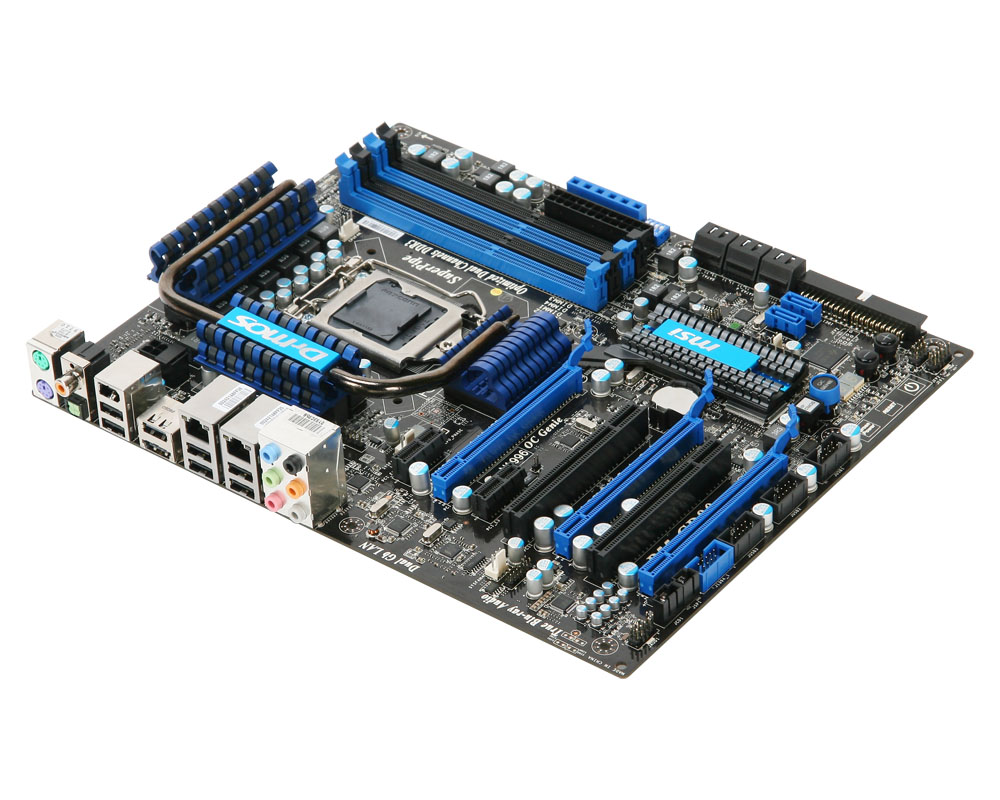
Pengertian dan Jenis Motherboard

Mainboard merupakan lempengan papan peiranti keras dari sebuah komputer yang terletak di dalam CPU (Central Processing Unit). Fungsinya untuk mengatur lalu lintas data dalam sebuah komputer. Mainboard terdiri atas beberapa bagian chip dan ruang untuk menempatkan peranti keras lainnya tanpa bantuan alat tambahan.

Dalam sebuah mainboard, selain tersedia slot untuk menyimpan socket processor, juga terdapat slot untuk sound card, internal modem, dan VGA Card. Namun, ada pula mainboard yang peranti kerasnya, seperti sound card, VGA card, atau modem tidak memerlukan tambahan komponen kartu karena sudah termasuk di dalamnya atau bukan dalam bentuk fisik.

Jenis-Jenis Motherboard yang ada saat ini bermacam-macam, ada yang jenis motherboard AT baby / AT, ATX, BTX dan ITX. Jenis motherboard ITX terbagi lagi menjadi 2 jenis, yaitu Jenis-Jenis Motherboard mini-ITX dan nano-ITX. Jenis Motherboad yang anda pilih merupakan aspek yang paling penting dari dalam perancangan sebuah komputer.
Yang di maksud jenis-jenis motherboard AT yaitu format yang digunakan dalam 386 serta 486 komputer pertama. kemudian format tersebut diganti oleh format ATX, dimana formar ini membentuk sirkulasi udara yang lebih baik dari sebelumnya sehingga lebih mudah untuk mengakses komponen-komponen komputer.
Jenis dari motherboard ATX dapat di upgrade ke AT baby. Hal itu di maksudkan untuk meningkatkan kemudahan bagi anda. Jenis-Jenis Motherboard ini di rancang untuk menancapkan peripheral semudah mungkin (misalnya, IDE konektor yang terletak di samping disk). Jenis dari motherboard ini adalah Standar ATX, mikro ATX, Flex-ATX dan mini-ATX.
Jenis Motherboard BTX lebih di maksudkan untuk mendukung jenis Intel yang di rancang untuk memperbaiki pengaturan komponen, sehingga untuk mengoptimalkan sirkulasi udara, akustik, dan pengendalian panas. Konektor dalam motherboard ini di pasang secara paralel ke arah di mana udara mengalir. Kabel listrik BTX adalah sama dengan pasokan listrik ATX.
Motherboard ITX adalah format dari ( Teknologi Informasi extended ). Motherboard jenis ini di dukung oleh Via, adalah format yang sangat kompak yang dirancang untuk konfigurasi miniatur seperti mini-PC. Sedangkan jenis yang sama dengan motherboard ini adalah mini-ITX dan nano-ITX.
Bagian-Bagian MainboardSalah satu yang membedakan harga sebuah mainboard selain merek adalah bagian-bagian dari mainboard itu sendiri. Spesifikasi dari setiap bagian mainboard ini juga akan mendukung kelas atau kemutakhiran teknologi yang diaplikasinnya. 
Salah satu bagian penting dari sebuah mainboard adalah chipset. Chipset yang merupakan sebuah IC dalam ukuran kecil itu memiliki fungsi sentral. Dengan demikian, ketika akan membeli sebuah mainboard, harus diketahui spesifisikasinya, apakah termasuk canggih atau justru biasa-biasa saja. 
Fungsi dari chipset adalah untuk mengatur aliran data dalam sebuah unit komputer. Chipset ini pula yang mengatur data Central Processing Unit atau CPU ke bagian sistem memori. Selain itu, fungsinya untuk mengatur aliran data dari PCI, port IO, menentukan kecepatan side bus, bus untuk grafis, dan menentukan sistem lain di dalam komputer, seperti menentukan tipe port agar bisa support dengan perangkat keras lainnya.
Bagian lain dari sebuah mainboard adalah Integrated Drive Electronics atau IDE. Secara sederhana, IDE ini bisa dianalogikan sebagai setop kontak di dalam instalasi listrik. Fungsinya untuk mengatur dan menghubungkan seluruh peranti keras yang terbaca pada sebuah personal komputer, seperti saluran CDROM, hard disk, maupun disk drive lainnya. 
Bagian selanjutnya yang perlu dikenali dari sebuah mainboard adalah IGP (Integrated Graphic Controller) yang merupakan chip yang berkaitan dengan pengintegrasian grafis. IGP ini hampir sama dengan video card, hanya saja IGP mengambil memorinya langsung dari memori CPU.
Bagian-bagian lain dari sebuah mainboard adalah L2 Cache, ZIP Socket, FSB, HSF dan socket. L2 Cache berada dekat processor, fungsinya sebagai penyedia memori selain RAM yang kapasitasnya tidak terlalu besar. L2 Cache sama seperti L1, bisa diartikan sebagai penyedia memori sementara. Sementara, ZIP socket adalah ruang yang tersedia pada mainboard untuk memasang chip PGA tanpa diperlukan bantuan alat tambahan. 
FSB atau Front Side Bus terletak pada microprocessor yang kegunaannya sebagai penghubung antara memori utama dengan processor. Alat ini juga berfungsi untuk menyinergikan antara processor dengan komponen lainnya di dalam mainboard.
Heat Sink Fan adalah sebuah kipas yang berfungsi mengurangi panas, terbuat dari aluminium. Ruangan di mainboard memang harus senantiasa dalam keadaan dingin agar daya kerja komputer tetap stabil. 
Tipe dan Harga MainboardDi pasar resmi komputer tanah air, banyak sekali tipe dan merek mainboard. Namun, dari sekian merek yang ada, yang telah mendapat kepercayaan dari konsumen dan teknisi komputer adalah merek Asus. Merek Asus di pasar banyak sekali jenisnya. 
Selain Asus, mainboard merek MSI juga termasuk baik kualitasnya sehingga banyak digunakan. Berikut ini beberapa tipe mainboard dari kedua merek tersebut berikut processor dan memori yang bisa support.
•Asus M4N68T-M V1 dengan sistem PCIE support dengan processor NF630A dan memori DDR3/1333 
•Asus M4A78LT-M Plus support dengan AMD760G dan memori DDR3/1333 
•Asus M4A88T-MLE support dengan AMD880G dan memori DDR3/1333
•Asus M4A87TB/USB3 support dengan AMB870 dan memori DDR3/1600, 
•Asus M4A88T-V EVO/USB3 support dengan AMD880G dan memori DDR3/1333
•Asus M4N98TD EVO support dengan NF980A dan memori DDR3/1333
Sementara itu, mainboard dari merek MSI yang tersedia di pasar komputer resmi antara lain sebagai berikut.
•MS MS7309 NF725GTM P3I support dengan processor NF630A dan memori DDR2/800 
•MSI MS7507 GF615M P33 support dengan NF430 dan memori DDR3/1333 
•MSI MS7599 870-G45 support dengan AMD770 dan memori DDR3/1333
•MSI MS7623 880 GMA-E45 support dengan AMB880G dan memori DDR3/1333
Merek mainboard lain beserta harga dan spesifikasinya antara lain sebagai berikut.
•Gigabyte GA-EP43-DS3L seharga Rp1,2 juta support untuk processor Intel P43/1600 MHz, memori DDR2, LAN, LGA 775, ATX. 
•Gigabyte GA-EP43 DS3L seharga Rp900.000 support untuk Intel G41/1333 MHz, DDR2, Audio 7.1, LAN, LGA 775, dan ATX. 
•MSI 945GCM5-F yang dibandrol Rp600.000 support untuk Intel, DDR2, Micro ATX, Audio 7.1. dan LGA 775.
•MSI PM8M3-V seharga Rp500.000 support untuk Intel via P4M800, DDR, Micro ATX, LAN 10/100, Audio 5.1, dan LGA 775. 
•MSI P45 Neo3-FR seharga Rp1.250.000 support untuk Intel P45/1600 MHz, DDR2, LAN, LGA 775, firewire dan ATX. 
•MSI P45 Neo2-2 FR support untuk Intel P45/1600 MHz, DDR2, LAN, LGA 775, firewire dan ATX seharga Rp1,5 juta.
Demikianlah informasi mengenai mainboard dalam komputer. Semoga informasi ini dapat menjadi referensi bagi Anda yang ingin mencoba merakit komputer sendiri.
Definisi, Cara Kerja, dan Cara Memilih Mainboard
Mainboard atau motherboard adalah sebuah papan rangkaian elektronik utama yang menjadi landasan dari komponen-komponen lainnya, seperti processor,memory, Video Graphic Acceleration (VGA), dan sound card dalam slot-slot/soket yang tersedia. Pamakaian jenis processor sangat mempengaruhi pemilihan motherboard. 
Motherboard adalah tempat keluar-masuknya data, menghubungkan seluruh peralatan komputer, dan membuatnya bekerja sama sehingga komputer berjalan dengan lancar. Kualitas motherboard sangat ditentukan oleh chipset yang tertanam di dalamnya, seperti SIS, Nvidia Nforce, INTEL, VIA, dan lain-lain. 
Definisi
Motherboard adalah board (papan) induk atau mainboard yang semua device dipasang mulai dari processor, memory, slot-slot untuk ekspansi, dan lain-lain. Papan induk ini tak kalah penting dengan processor. Jika dianalogikan dengan manusia, motherboard adalah rangkaian pembuluh darah dan jaringan urat syaraf pada komputer.
Motherboard yang kurang baik akan mengakibatkan tidak maksimalnya kinerja peripheral lain. Oleh karena itulah, kinerja komputer sangat dipengaruhi oelh pemilihan motherboardyang tepat. Banyak merek dan jenis mainboard yang beredar saat ini. Bagi yang ingin merakit komputer sendiri, disarankan agar lebih hati-hati dalam memilih jenismotherboard. 
Cara Kerja
Di dalam sistem komputer, peripheral-peripheral akan saling terkoneksi dalam mainboarddan dapat melanjutkan instruksi melalui jalur-jalur pada board. Semua peripheral yang terkoneksi tersebut akan menjadi sebuah sistem yang utuh. Sementara itu, fungsimainboard pada umumnya adalah mendistribusikan arus input dan arus data yang dibutuhkan saat berjalannya proses di dalam komputer. 
Northbridge dan Southbridge
Ada dua chipset utama pada mainboard, yaitu Nortbridge dan Southbridge. Northbridge berfungsi menjembatani arus data di sekitar main memory dan prosesor serta mengatur kerja power management. Sementara itu, Southbridge berfungsi mengatur kerja peripheral-peripheral seperti IDE Controller, PCI Bus, AGP, dan fungsi I/O (Input/Output) lainnya. 
BIOS
Di dalam mainboard, terdapat juga chipset EPROM yang berisi sistem operasi dasar, yaitu BIOS (Basic Input/Output System). BIOS berfungsi melakukan Bootstrap dan inisialisasi hardware pada saat booting. 
I/O Ports
I/O (Input/Output) ports adalah bagian mainboard yang berfungsi berinteraksi dengan usermelalui media peripheral I/O seperti keyboard, mouse, printer, dan lain-lain. Saat ini, hampir semua mainboard memiliki interface PS/2, USB, LPT, PCL, dan Serial.
Semua ports tersebut memiliki fungsi dan karakteristik tersendiri. Pada initnya, karakteristik dan fungsi tersebut dapat memudahkan user berinteraksi dangan komputer dalam melakukan pekerjaan. 
Memilih atau Merakit Mainboard
Hal yang harus diperhatikan saat akan memilih atau merakit mainboard atau motherboardadalah spesifikasi yang berbeda untuk setiap merek. 
•Setiap motherboard berpasangan dengan processor tertentu, yaitu tipe socket atau slot yang tersedia untuk processor.
•Kemampuan motherboard untuk bisa di-upgrade sampai dengan kecepatan processor berapa? Biasanya, motherboard mampu di-upgrade dengan mengganti processor. Pengetahuan tentang hal ini sangat penting saat akan membelimotherboard.
•Kapasitas memory RAM yang dipasang pada motherboard. Semakin besar memorinya, maka semakin menguntungkan. 
•Mengetahui slot yang tersedia untuk setiap jenis RAM, misalnya berapa slot yang disediakan untuk EDO, RAM, SDRAM, dan lain-lain. 
•Setting motherboard dilakukan secara BIOS (software) atau secara jumper setting. 
•Jumlah slot untuk ISA dan PCI. Slot-slot ini sangat berguna untuk penambahan peripheral, misalnya audio card.
•Kecepatan Speed Bus untuk memori (66, 100, 133, 200, 400 Mhz).
•Apakah VGA card dan audio sudah onboard atau tidak?
•Power Supply untuk motherboard AT, ATX, atau Baby AT.  

Mengubah Format Text Sticky Notes


Sticky Notes adalah program bawaan windows dimana bekerja seperti layaknya memo. Tulisan yang disemat di desktop. Sticky Notes ini tidak perlu di save menjadi file berekstensi. Sticky notes secara otomatis menyimpan tulisan ketika di close. Menyerupai lembaran-lembaran kertas, dimana jika ingin menghapusnya, maka kertas yang dihapus.
Ketika sticky notes ditutup, kemudian dibuka pada waktu selanjutnya, maka tulisan akan tetap tersimpan. Ini cocok untuk menjadwalkan kegiatan, atau memjadwalkan sesuatu yang harus diselesaikan lebih dahulu. Apalagi bagi seseorang yang bekerja terus-menerus di depan komputer, tentunya ini akan sangat membantu. 
Namun apakah pembaca tahu, bagaimana cara mengubah format text di sticky notes? Format text berupa bold, italic, dan sebagainya dapat kita atur dengan beberapa kombinasi tombol keyboard. Biasanya bold ditujukan untuk text yang memiliki peran penting dalam kalimat atau untuk judul, untuk sesuatu yang dianggap lebih penting.

Shortcut Key Format Text Sticky Notes

Format text seperti memperbesar ukuran tulisan, mengecilkan, strikethrough, bullet list, dan sebagainya tentunya memiliki fungsinya masing-masing di memo yang kita buat. Untuk memformat text di sticky notes, berikut shortcut key yang bisa digunakan.
  1. Bold : blok tulisan dan tekan kombinasi key Control+b
  2. Underlined Text : blok tulisan dan tekan kombinasi key Control+u
  3. Italic : blok tulisan dan tekan kombinasi key Control+i
  4. Strikethrough : blok tulisan dan tekan kombinasi key Control+t
  5. Bulleted List : blok tulisan dan tekan kombinasi key Control+Shift+L
  6. Decreased text size : blok tulisan dan tekan kombinasi key Control +Shift+<
  7. Increased text size : blok tulisan dan tekan kombinasi key Control+Shift+>
  8. Single-space lines : blok tulisan dan tekan kombinasi key Control+1 
  9. Double-space lines : blok tulisan dan tekan kombinasi key Control+2
  10. Set 1.5-line spacing : blok tulisan dan tekan kombinasi key Control+5
  11. Left aligns text : blok tulisan dan tekan kombinasi key Control+L
  12. Right aligns text : blok tulisan dan tekan kombinasi key Control+R
  13. Centers text : blok tulisan dan tekan kombinasi key Control+E
  14. Subscript : blok tulisan dan tekan kombinasi key Control+=
  15. Superscript : blok tulisan dan tekan kombinasi key Control+Shift++
  16. Undo : tekan kombinasi key Control+Z
  17. Redo : tekan kombinasi key Control+Y
  18. Toggles all caps : blok tulisan dan tekan kombinasi key Control+Shift+A
  19. Select all : tekan kombinasi key Control+A
Contoh format teks sticky notes
Contoh Teks
Contoh format teks 2 sticky notes
ContohText 2
Untuk format bulleted list, jika hendak mengganti bullet dengan number atau huruf, blok kembali tulisan yang dimaksud kemudian tekan kembali kombinasi Bulleted List (Control+Shift+L). Sepertinya seperti itu dulu yang bisa saya share disini. Selamat mencoba dan semoga bermanfaat.

Submit Sitemap Blog Ke Bing (Yahoo)

Rabu, 04 September 2013

Submit sitemap adalah kegiatan yang sebenarnya penting, karena itu lebih mempercepat bagaimana sebuah URL di index dan bagaimana mesin pencari mengenali blog yang kita kelola. Jika pembaca telah melakukan submit sitemap ke google, maka mungkin submit sitemap ke Bing juga akan lebih membantu artikel diindex lebih cepat di mesin pencari Bing atau Yahoo. Karena submit sitemap ke Bing, artinya sudah sekaligus submit ke Yahoo.
Untuk dapat melakukannya, pembaca dapat mengikuti langkah sederhana berikut ini :
  1. Login ke akun microsoft yang pembaca punya (http://www.hotmail.com/)
  2. Masuk ke Bing Webmaster Tools di http://www.bing.com/toolbox/webmaster
  3. Kemudian isikan URL blog pembaca di kotak menu Add a site.
  4. Klik ADD. Dan isikan form-form sesuai yang diminta.
add a site
tambah site
Isikan sitemap dengan URL berikut ini :
http://www.komputerkamu.com/atom.xml?redirect=false&start-index=1&max-results=500
atau cukup dengan
http://www.komputerkamu.com/atom.xml
Bagi blogger dengan domain blogspot dapat juga menggunakan URL berikut ini :
http://blog-kamu.blogspot.com/sitemap.xml?redirect=false&start-index=1&max-results=500
atau cukup dengan
http://blog-kamu.blogspot.com/sitemap.xml
Ganti tulisan warna merah dengan URL blog yang hendak di submit sitemapnya. Selanjutnya pembaca akan diminta untuk memverifikasi kepemilikan blog yang dimaksud. Yang biasanya saya pilih adalah pilihan kedua yaitu dengan memasukan meta tag sebelum kode <head> di kode html blog.

Caranya mudah untuk pengguna blogger.

  1. Masuk ke blogger.com, kemudian pilih blog yang dimaksud. 
  2. Masuk ke menu Template. Kemudian klik menu Edit HTML.
  3. Masukan meta tag setelah kode <head>
  4. Kembali ke halaman bing webmaster tools, dan kemudian klik VERIFY.
  5. Selesai.
Edit HTML blog
Edit HTML
Biasanya status pending, mungkin akan membutuhkan beberapa hari untuk bisa diindex. Sekian pembahasan bagaimana cara submit sitemap blog ke Bing (Yahoo). Selamat mencoba dan semoga bermanfaat.

Susunan Kabel Stright Dan Kabel Cross

Selasa, 03 September 2013

Sedikit menyinggung ke masalah jaringan komputer. Masalah yang sangat dasar menurut saya. Karena biasanya kabel LAN (Local Area Network) paling sering digunakan oleh seorang teknisi jaringan, dan pekerjaan lain yang berkaitan dengan jaringan komputer. 
Untuk menghubungkan sebuah jaringan komputer menggunakan kabel, ada dua jenis kabel. Kabel stright-through dan kabel crossover. Perbedaan dari keduanya adalah susunan kabel yang berbeda. Sedangkan untuk fungsinya perbedaannya adalah jika kabel cross digunakan untuk menghubungkan dua perangkat yang sama. Misalnya saja PC dengan PC, HUB dengan HUB, Router dengan Router, dan lain sebagainya.
Sedangkan untuk fungsi kabel Stright yaitu untuk menghubungkan dua perangkat yang berbeda, misalnya saja PC dengan HUB, HUB dengan Switch, dan lain sebagainya. Konektor yang digunakan adalah konektor RJ-45. Berikut susunan kabelnya.

Susunan Kabel Stright

Untuk susunan kabel stright, urutannya sama di kedua sisi. Berikut adalah susunan kabel LAN untuk tipe stright :

Putih Orange - Putih Orange
Orange - Orange
Putih Hijau - Putih Hijau
Biru - Biru
Putih Biru - Putih Biru
Hijau - Hijau
Putih Coklat - Putih Coklat
Coklat - Coklat
Kabel Stright
Kabel Stright

Susunan Kabel Cross

Berikut adalah susunan kabel LAN untuk tipe cross :

Putih Orange - Putih Hijau
Orange - Hijau
Putih Hijau - Putih Orange
Biru - Biru
Putih Biru - Putih Biru
Hijau - Orange
Putih Coklat - Putih Coklat
Coklat - Coklat

Kabel Cross
Kabel Cross
Dengan mengetahui urutannya masing-masing kita dapat membuat sendiri kabel LAN dengan tambahan alat yang disebut dengan crimping tool.
Crimping tool
Crimping tool
Semoga bermanfaat.
 
Support : KECAMATAN SIPAHUTAR | PARNAKES MEDAN | PARNAKES JAKARTA
Copyright © 2013. KECAMATAN SIPAHUTAR - CHANDRA H SILITONGA
Template Created by Creating Website Published by Chandra H Silitonga
Proudly powered by Blogger